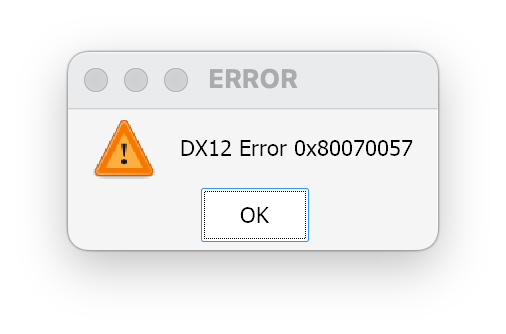
Black Flag Resynced bricht in CrossOver mit „DX12 Error 0x80070057“ ab? Die Lösung ist eine aktuelle D3DMetal-Laufzeit mit den passenden Grafikeinstellungen. Mit CrossOver 26.3, GPTK 4 Beta 3 und deaktiviertem MetalFX läuft das Spiel normal.
Der Startfehler wurde bereits zum Release auf unterschiedlichen Macs gemeldet. Er ist kein Problem eines bestimmten M-Chips. Diese Anleitung führt durch den Fix: eine eigene CrossOver-App vorbereiten, die neuere Laufzeit einsetzen und das Spiel mit den richtigen Einstellungen starten.
Das brauchst du
- CrossOver 26.3 mit bereits installiertem Black Flag Resynced in einer Bottle.
- Apples Evaluation environment for Windows games 4.0 Beta 3 von der Downloadseite des Game Porting Toolkit.
- Den Namen und Speicherort deiner Bottle sowie den Ordner mit
ACBlackFlag.exe.
Gemeint ist Black Flag Resynced, das Remake von Assassin’s Creed IV: Black Flag. Ältere Anleitungen zum Spiel von 2013 verwenden eine andere Grafikkonfiguration.
Beende vor dem Laufzeitwechsel das Spiel und alle anderen Programme der Bottle. Sichere die Bottle-Konfiguration und deine Spielstände. Die zusätzliche App verwendet die vorhandene Bottle weiter; Spieldateien und Einstellungen werden dadurch gemeinsam genutzt.
1. GPTK 4 Beta 3 herunterladen und öffnen
Lade bei Apple Evaluation environment for Windows games 4.0 Beta 3 herunter und öffne die DMG-Datei. Lies die mitgelieferte Installationsanleitung. Das Image muss beim Kopieren der Laufzeitdateien eingebunden bleiben.
Die folgenden Befehle verwenden den Volume-Namen Evaluation environment for Windows games 4.0 beta 3. Zeigt Finder einen anderen Namen an, passe den Pfad in gptk entsprechend an.
2. Laufzeit in einer eigenen CrossOver-App einrichten
Die Befehle kopieren /Applications/CrossOver.app nach ~/Applications/CrossOver-BlackFlag.app, bewahren die ursprünglichen Grafikbibliotheken in dieser Kopie auf und übernehmen Apples vollständige Laufzeit aus redist/lib. Die reguläre CrossOver-Installation behält ihre bisherige Laufzeit.
Öffne Terminal und führe aus:
#!/bin/zsh
set -eu

app="$HOME/Applications/CrossOver-BlackFlag.app"
gptk="/Volumes/Evaluation environment for Windows games 4.0 beta 3"
lib="$app/Contents/SharedSupport/CrossOver/lib64/apple_gptk"

[[ -d "$gptk/redist/lib" ]] || {
  print 'Zuerst das GPTK-4-Beta-3-Image einbinden.'
  exit 1
}
[[ ! -e "$app" ]] || {
  print 'Ziel existiert bereits. Einen neuen App-Namen wählen.'
  exit 1
}

mkdir -p "$HOME/Applications"
ditto /Applications/CrossOver.app "$app"
mv "$lib/external" "$lib/external.original"
mv "$lib/wine" "$lib/wine.original"
ditto "$gptk/redist/lib" "$lib"

xattr -rd com.apple.FinderInfo "$app" 2>/dev/null || true
xattr -rd com.apple.ResourceFork "$app" 2>/dev/null || true
codesign --force --deep --sign - \
  --preserve-metadata=entitlements "$app"
codesign --verify --deep --strict "$app"
Die letzten beiden Befehle signieren die angepasste App lokal und prüfen ihre Signatur. Vorher werden FinderInfo- und ResourceFork-Metadaten aus der Kopie entfernt, weil sie die Signierung verhindern können.
Übernimm das vollständige Laufzeitverzeichnis. Ein neues D3DMetal-Framework mit älteren Begleit-DLLs ergibt eine andere Konfiguration als die hier vorgesehene.
3. D3DMetal auswählen und MetalFX ausschalten
Öffne die neue CrossOver-BlackFlag.app, wähle die Bottle des Spiels und stelle die Grafik auf D3DMetal. CodeWeavers beschreibt die verfügbaren Backends hier.
Für den Spielstart werden diese Umgebungsvariablen verwendet:
CX_GRAPHICS_BACKEND=d3dmetal
D3DM_ENABLE_METALFX=0
ROSETTA_ADVERTISE_AVX=1
CX_GRAPHICS_BACKEND=d3dmetalwählt die DirectX-zu-Metal-Übersetzung aus.D3DM_ENABLE_METALFX=0schaltet MetalFX für diese Konfiguration aus.ROSETTA_ADVERTISE_AVX=1macht die AVX-Unterstützung für die Windows-Anwendung sichtbar.
Der Starter im nächsten Schritt übergibt alle drei Einstellungen automatisch.
4. Einen Starter für die neue Laufzeit anlegen
Speichere das folgende Skript als Black Flag.command. Passe bottle_root, bottle und game_dir an deine Installation an. Im Beispiel heißt die Bottle BlackFlag und der Spielordner BlackFlagResynced.
Liegen deine Bottles auf einer externen Festplatte, trage deren Verzeichnis bei bottle_root ein. runtime muss auf die in Schritt 2 angelegte App-Kopie zeigen.
#!/bin/zsh
set -eu

runtime="$HOME/Applications/CrossOver-BlackFlag.app/Contents/SharedSupport/CrossOver"
bottle_root="$HOME/Library/Application Support/CrossOver/Bottles"
bottle='BlackFlag'
game_dir="$bottle_root/$bottle/drive_c/Games/BlackFlagResynced"
log_dir="$HOME/Library/Logs/BlackFlag-CrossOver"

[[ -x "$runtime/bin/wine" && -f "$game_dir/ACBlackFlag.exe" ]] || {
  print 'Laufzeit oder Spiel fehlt. Zuerst die Pfade prüfen.'
  exit 1
}

mkdir -p "$log_dir"
log_file="$log_dir/$(date +%Y%m%d-%H%M%S).log"

CX_BOTTLE_PATH="$bottle_root" "$runtime/bin/wine" \
  --bottle "$bottle" \
  --env 'CX_GRAPHICS_BACKEND=d3dmetal D3DM_ENABLE_METALFX=0 ROSETTA_ADVERTISE_AVX=1' \
  --debugmsg '-all' \
  --workdir "$game_dir" "$game_dir/ACBlackFlag.exe" \
  >"$log_file" 2>&1
Mache die Datei mit chmod +x und ihrem anschließenden Dateipfad ausführbar. Danach startet ein Doppelklick das Spiel. Eine erforderliche Anmeldung beim jeweiligen Spiele-Store erfolgt wie gewohnt.
Verwende diesen Starter auch beim nächsten Mal: Er wählt die aktualisierte Laufzeit ausdrücklich aus. Der Start über die ursprüngliche CrossOver-App würde wieder deren bisherige Grafikbibliotheken verwenden.
5. Black Flag Resynced starten
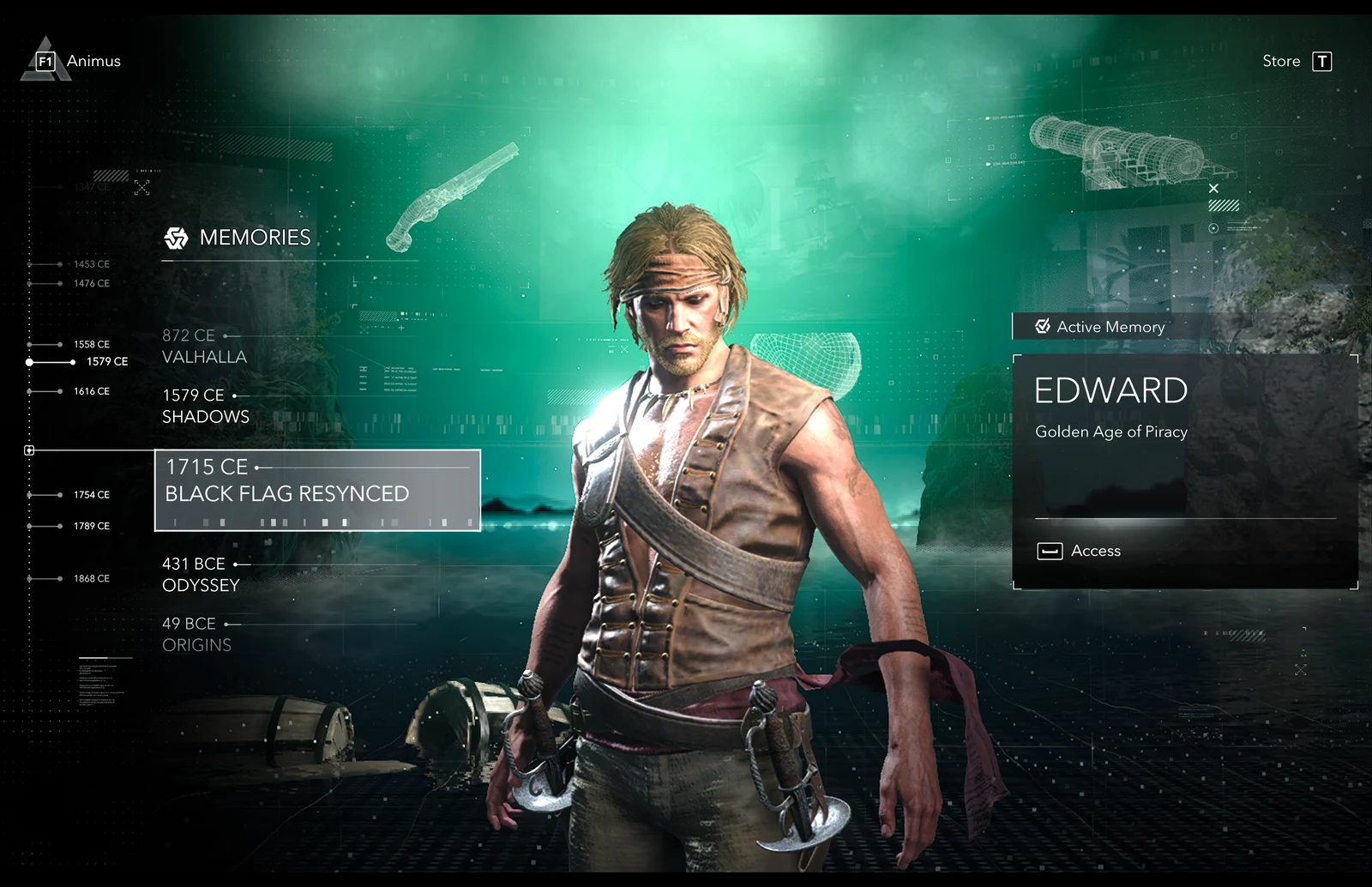
Der DX12-Fehler ist weg, die Grafik wird korrekt dargestellt und Black Flag Resynced läuft normal. Wähle deine gewünschten Grafikeinstellungen im Spiel und kehre in die Karibik zurück.
Falls der DX12-Fehler weiterhin erscheint
Prüfe die gestartete App. Schnell übersehen ist der Start über die reguläre CrossOver-Installation anstelle der Kopie mit GPTK 4 Beta 3. Der runtime-Pfad im Starter muss auf CrossOver-BlackFlag.app zeigen.
Prüfe die vollständige Laufzeit. Übernimm den gesamten Ordner redist/lib aus demselben Apple-Download. Ersetze nicht nur einzelne DLLs aus unterschiedlichen Versionen.
Prüfe Bottle und Spielpfad. Der Starter braucht deinen tatsächlichen Bottle-Namen und den Ordner mit ACBlackFlag.exe. Die Beispielpfade müssen zur eigenen Installation angepasst werden.
Beende die Bottle vor einem Laufzeitwechsel. Schließe ihre laufenden Programme, bevor du zwischen der ursprünglichen CrossOver-App und der aktualisierten Kopie wechselst.
Lass ältere Beta-2-Bytepatches bei dieser Konfiguration weg. Sie wurden für einen anderen Bibliotheks-Build geschrieben. GPTK 4 Beta 3 führt das Spiel hier ohne diesen zusätzlichen Patch aus.
Die funktionierende Konfiguration behalten
Lege den Starter zu deinen Spielverknüpfungen. Er hält die Laufzeit und Grafikeinstellungen zusammen, damit die nächste Sitzung mit derselben Konfiguration beginnt. Zur ursprünglichen Laufzeit kommst du zurück, indem du alle Programme der Bottle beendest und die reguläre CrossOver-App öffnest.
Entscheidend ist die passende Kombination aus CrossOver 26.3, GPTK 4 Beta 3, D3DMetal und ausgeschaltetem MetalFX. Steht die, kann das Schiff endlich ablegen.
Downloads und weiterführende Links
- Apple: Game Porting Toolkit und Evaluierungsumgebung.
- CodeWeavers: Grafikeinstellungen von CrossOver 26.
- CrossOver-Diskussion zum Release – Meldungen des DX12-Startfehlers auf unterschiedlichen Macs.
- Der Witcher-3-Fix für CrossOver – eine weitere Anleitung für ein konkretes Spiel.
Das Titelbild ist eine redaktionelle Illustration. Fehlerdialog und Spielansicht sind echte Screenshots.
